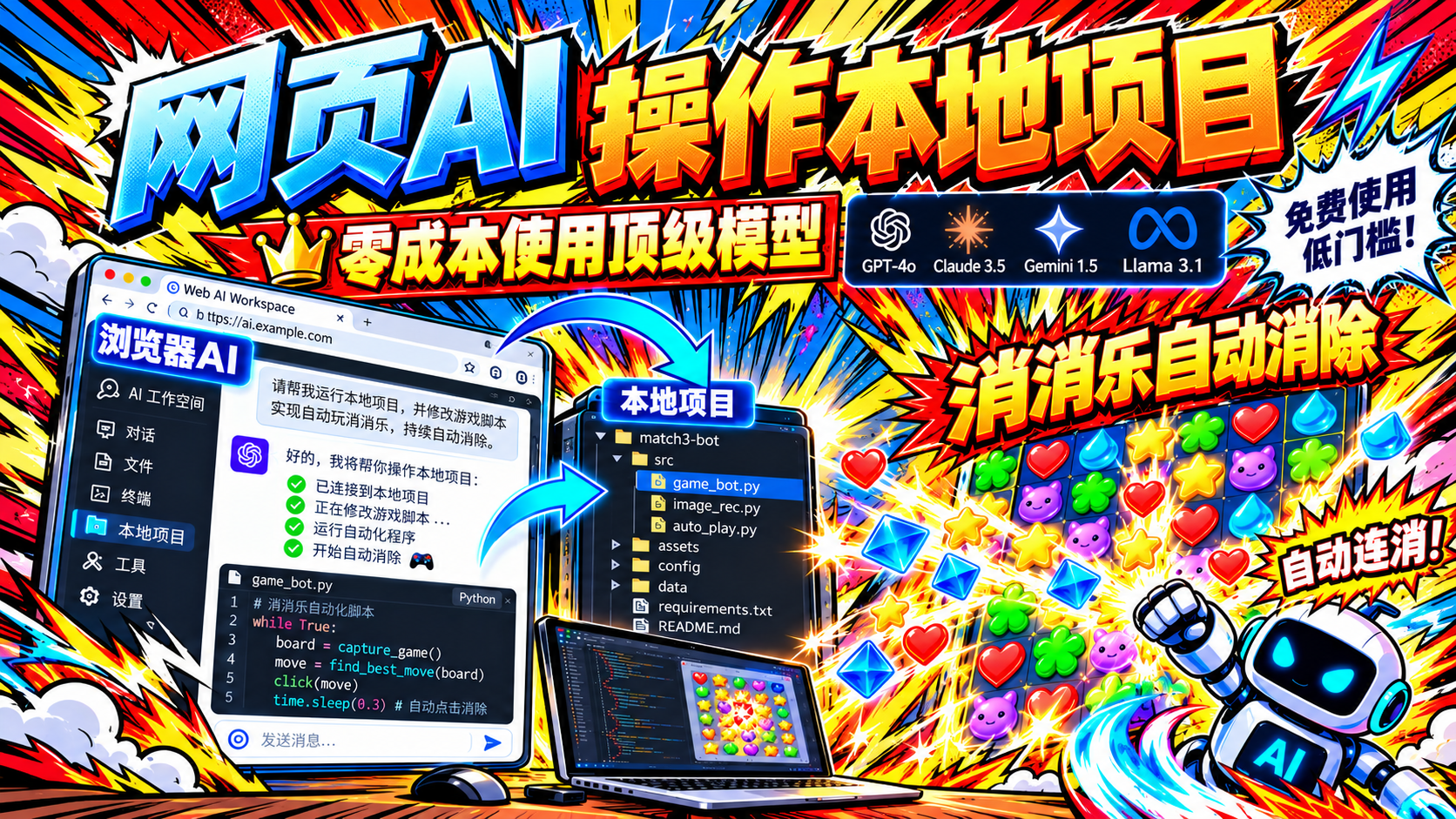
网页 AI 以当前代码为上下文
在支持 MCP 的 AI 中发起任务,围绕正在打开的工作区理解、分析与处理项目。
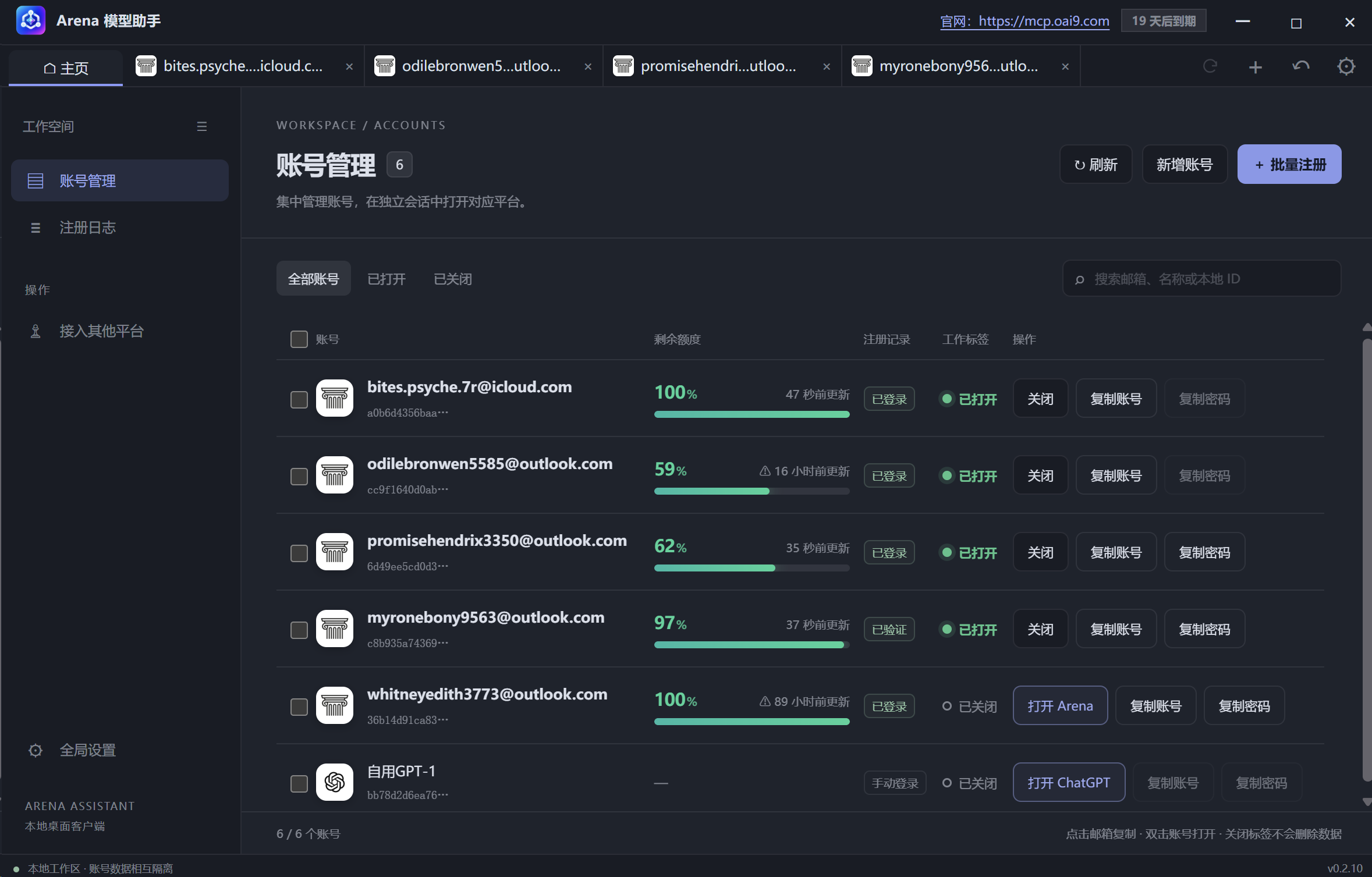
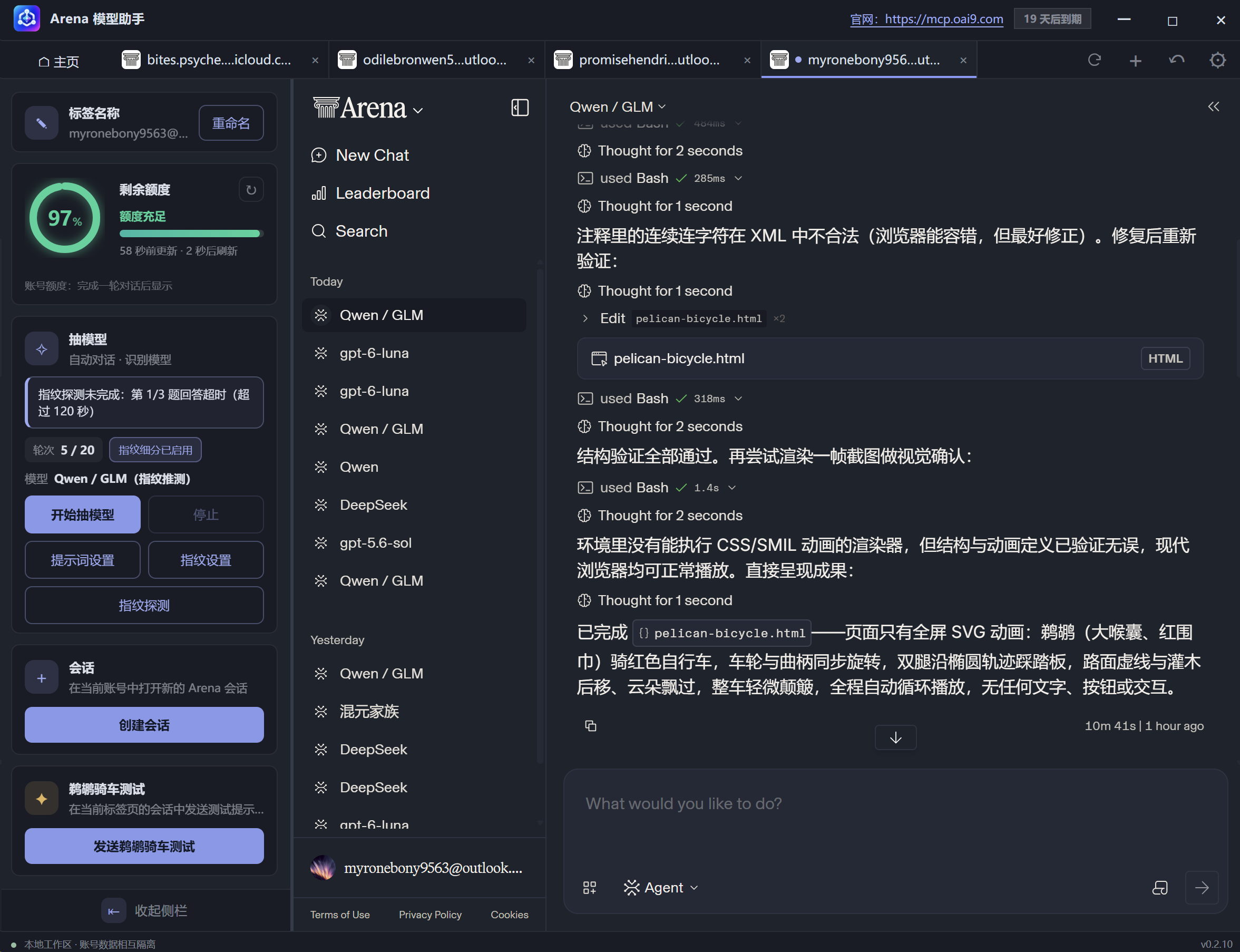
把常用的 Arena 工作入口放进桌面。集中查看账号、额度状态与注册记录,在独立标签间切换会话,不必在一排浏览器窗口里寻找工作进度。
Windows 版与 macOS Apple 芯片版均可直接下载;Intel Mac 版本暂未提供。
EasyAI 提供两类互补能力:MCP 将支持的网页 AI 接入当前 VS Code 项目;Arena 模型助手帮助你在桌面端管理账号、额度与会话。
在支持 MCP 的 AI 中发起任务,围绕正在打开的工作区理解、分析与处理项目。
用独立标签整理 Arena 会话,减少在多个浏览器窗口间寻找工作进度。
多款模型可选;具体模型范围、额度和价格以当前套餐说明为准。
从插件连接到项目任务,用实际演示了解 EasyAI 的工作方式。

不需要手工填写 binding id、MCP token 或 Runner 配置。
在 VS Code 扩展市场搜索并安装插件,然后运行 Developer: Reload Window(Ctrl+Shift+P)或重启 VS Code。
打开一个本地项目文件夹。连接 MCP 前必须先有当前项目。
从 MCP 活动面板或 VS Code 底部打开 EasyAI 设置。
输入 user_key 后会自动查询到期时间、剩余时间、Workspace Binding 与当前项目 MCP 信息。
点击“保存并自动连接”。密钥进入 VS Code SecretStorage,插件自动完成 Runner 配对与项目链接。
连接成功后复制“当前项目 MCP 链接”,或直接复制“链接和提示词”,粘贴给支持 MCP 的 AI。
先在 EasyAI 插件中获取当前项目 MCP 链接,然后按你使用的网页 AI 选择下面的方式。
登录 ChatGPT 后,点击左下角头像,依次打开“设置”和“账户安全与登录”,然后开启“开发人员模式”。
打开左侧“插件”菜单,或直接访问 chatgpt.com/plugins。点击右上角的新增按钮,选择“创建应用”,再选择“创建 MCP 应用”;名称可以自定义。链接填写 EasyAI 插件中复制的当前项目 MCP 链接;身份验证选择 无身份验证,然后点击创建。
创建完成后新建聊天,输入 @你的插件名称 提示词。例如:@mcp 分析当前项目。
MCP capability URL 已自带项目访问凭据,所以这里选择“无身份验证”;不要把完整链接公开分享。
登录 Arena 后创建一个新的会话。
回到 VS Code 的 EasyAI 设置页,点击 复制链接和提示词。
把复制的完整内容直接发送到会话中,让 Arena 先连接当前项目 MCP、了解可用工具,再开始处理你的任务。
登录 Devin 后创建一个新的会话。
回到 VS Code 的 EasyAI 设置页,点击 复制链接和提示词。
把复制的完整内容直接发送到会话中,让 Devin 先连接当前项目 MCP、了解可用工具,再开始处理你的任务。
登录 WorkBuddy 后创建一个新的会话。
回到 VS Code 的 EasyAI 设置页,点击 复制链接和提示词。
把复制的完整内容直接发送到会话中,让 WorkBuddy 先连接当前项目 MCP、了解可用工具,再开始处理你的任务。
登录 Trae 后创建一个新的会话。
回到 VS Code 的 EasyAI 设置页,点击 复制链接和提示词。
把复制的完整内容直接发送到会话中,让 Trae 先连接当前项目 MCP、了解可用工具,再开始处理你的任务。
登录 Qwen 后创建一个新的会话。
回到 VS Code 的 EasyAI 设置页,点击 复制链接和提示词。
把复制的完整内容直接发送到会话中,让 Qwen 先连接当前项目 MCP、了解可用工具,再开始处理你的任务。
登录 Manus 后创建一个新的会话。
回到 VS Code 的 EasyAI 设置页,点击 复制链接和提示词。
把复制的完整内容直接发送到会话中,让 Manus 先连接当前项目 MCP、了解可用工具,再开始处理你的任务。
登录 Browser Use 后创建一个新的会话。
回到 VS Code 的 EasyAI 设置页,点击 复制链接和提示词。
把复制的完整内容直接发送到会话中,让 Browser Use 先连接当前项目 MCP、了解可用工具,再开始处理你的任务。
登录 Z AI 后创建一个新的会话。
回到 VS Code 的 EasyAI 设置页,点击 复制链接和提示词。
把复制的完整内容直接发送到会话中,让 Z AI 先连接当前项目 MCP、了解可用工具,再开始处理你的任务。
登录 Agnes AI 后创建一个新的会话。
回到 VS Code 的 EasyAI 设置页,点击 复制链接和提示词。
把复制的完整内容直接发送到会话中,让 Agnes AI 先连接当前项目 MCP、了解可用工具,再开始处理你的任务。
打开插件设置页,确认当前项目 MCP 可用,然后点击 复制链接和提示词。
把复制内容直接发到支持 MCP 的网页 AI 会话中。支持自动连接 MCP 的网页 AI 通常会识别链接并尝试建立连接。
查找该产品的 MCP、插件、工具或开发人员设置,将当前项目 MCP URL 手动添加进去;如果提供身份验证选项,capability URL 一般不需要再额外填写 Bearer Token。
同一台机器、同一 VS Code Profile、同一路径的项目,关闭后重新打开,MCP 链接保持不变。
多个窗口复用同一个 Workspace Binding。只有一个窗口持有 Runner lease,其他窗口不会创建第二条项目连接。
同一个 user_key 可以连接多个项目,每个项目拥有独立 Workspace Binding、MCP URL 与 WebCodex project。
当前按本机规范化路径识别 Workspace。移动或重命名后会被视为新项目,并获得新的 MCP 链接。
默认生成新的 Workspace 身份和 MCP 链接,避免同一地址在不同执行机器之间漂移。
user_key 用于账号授权;capability MCP URL 直接携带项目 MCP 凭据。二者都不要发送到公开渠道。
安装、MCP 连接或多项目协作遇到问题,欢迎加入 QQ 群交流使用经验。
EasyAI 的核心是把多款高阶模型、网页 AI 和本地 VS Code 项目连接到同一套 MCP 工作流中。你不需要为每个模型分别维护一套项目连接,也不必把工作方式限制在某一个官方客户端里。
当前方案可以做到低至约 3 元/天使用多款高阶模型。具体模型范围、价格和使用规则以实际服务页面与当前套餐为准。
先确认已经打开且信任一个本地项目。没有当前 Workspace 时,EasyAI 不会创建项目 MCP 连接。
不用。同一 Workspace Binding 的 MCP URL 会保留;项目重新打开、Runner 恢复上线后继续使用原链接。
不会创建两个项目 MCP。两个窗口使用同一个 Workspace ID,只有一个窗口实际持有 Runner lease。
可以。user_key 是账号级凭据;每个项目会创建或复用自己的 Workspace Binding 与 MCP 链接。
设置页会显示复制成功或失败。失败时先确认 MCP 信息已经查询成功,再重试或重载 VS Code 窗口。
把它当作已经泄露的凭据处理:删除或重建该 Workspace Binding,获得新的 MCP 链接后再使用。